国税庁「確定申告等作成コーナー」で所得税の確定申告データを送信したあとは、どのデータを保存しておけばいいのでしょうか。
少し表示がややこしいので、これを保存しておけばあとで困らないものをお伝えしておきます。
1.受信通知
データを送信した直後に、「送信結果の確認」という画面が表示されます。これはいわゆる「受信通知」という表示なので、これをPDF出力で保存しておくことをおすすめします。
画面上に印刷ボタンはないので、ブラウザの「印刷」からPDF出力をしておけばよいでしょう。
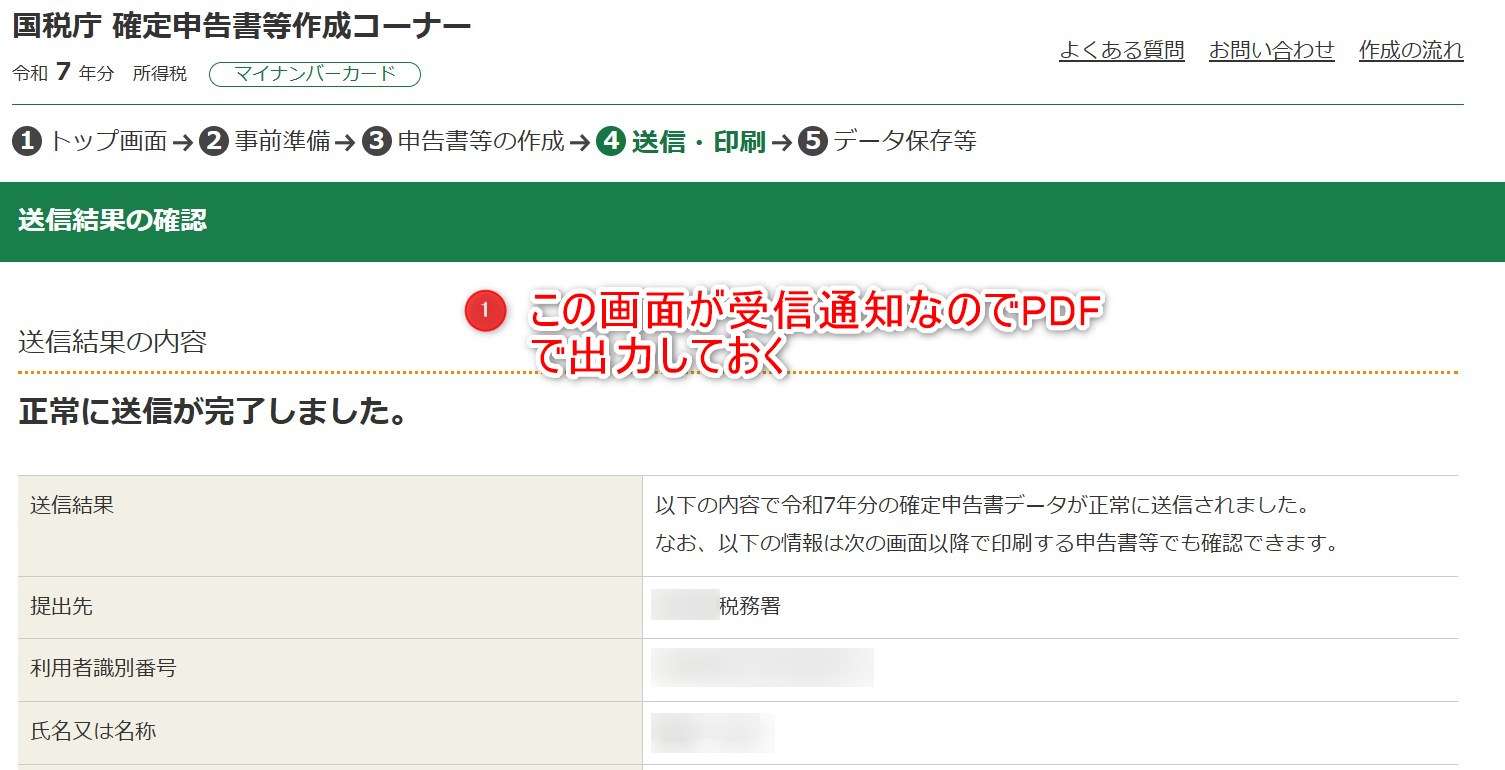
ここで受信通知の保存を忘れた場合でも、e-Taxソフト(WEB版)にログイン後、メッセージボックスの「お知らせ・受信通知」から受信通知を表示することができます(参考:国税庁ヘルプ)。上記の受信通知とはデザインが少し異なりますが、内容は同じものです。
2.所得税申告書
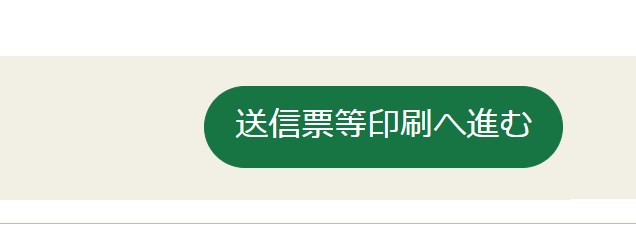
次に、「送信票等印刷へ進む」のボタンをクリックします。
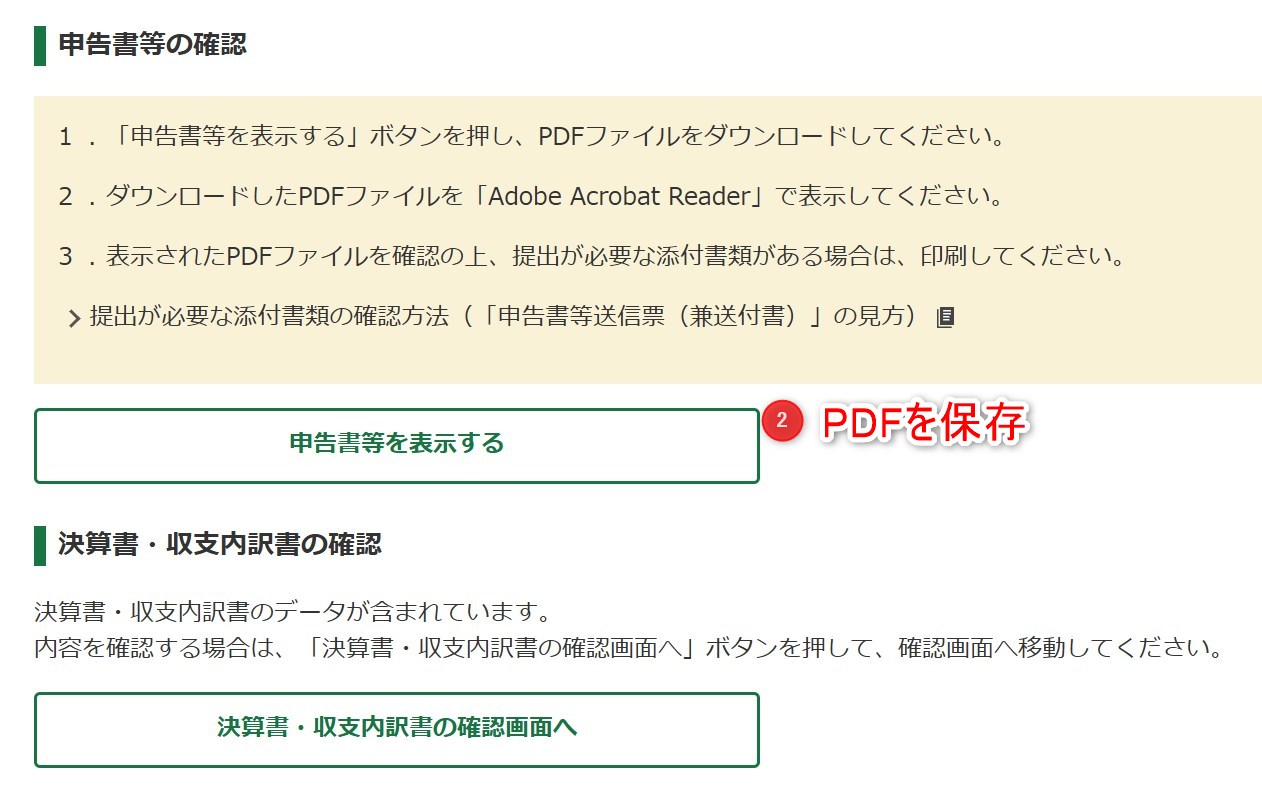
「申告書等を表示する」というボタンがありますので、ここで表示できる送信票と所得税申告書のPDFを保存しておきます。
送信票の「別途提出」の列に「◯」がついている資料は、税務署に別途郵送が必要です。
このPDFの出力を忘れた場合でも、上記1の注で説明したようにe-Taxソフト(WEB版)で受信通知の画面を開き、「帳票を表示する」というボタンを押すと、送信済みの申告書を表示できます。(なお、e-Taxのメッセージボックスのデータは1900日間の保存期限があります)
3.決算書(該当する人のみ)
決算書を提出した人は、上記2.で保存した「申告書等を表示する」というボタンの下に「決算書・収支内訳書の確認画面へ」というボタンもありますので、こちらも表示します。
そして、「決算書等表示・印刷」というボタンがあるので、PDFを保存します。
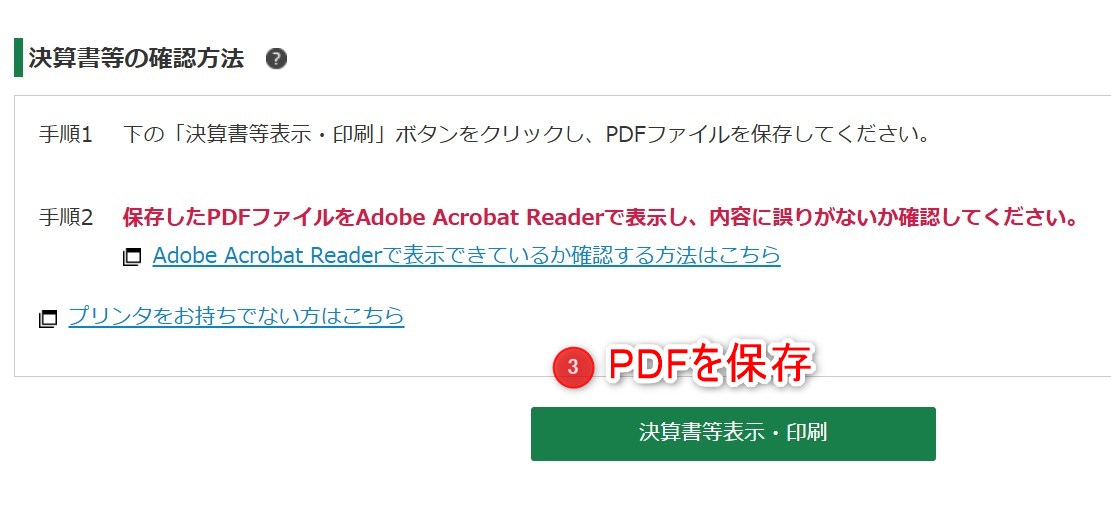
申告書と同じく、この決算書もe-Taxソフト(WEB版)で受信通知の画面を開き、「帳票を表示する」というボタンを押すと、送信済みの決算書を表示できます。
4.入力データ
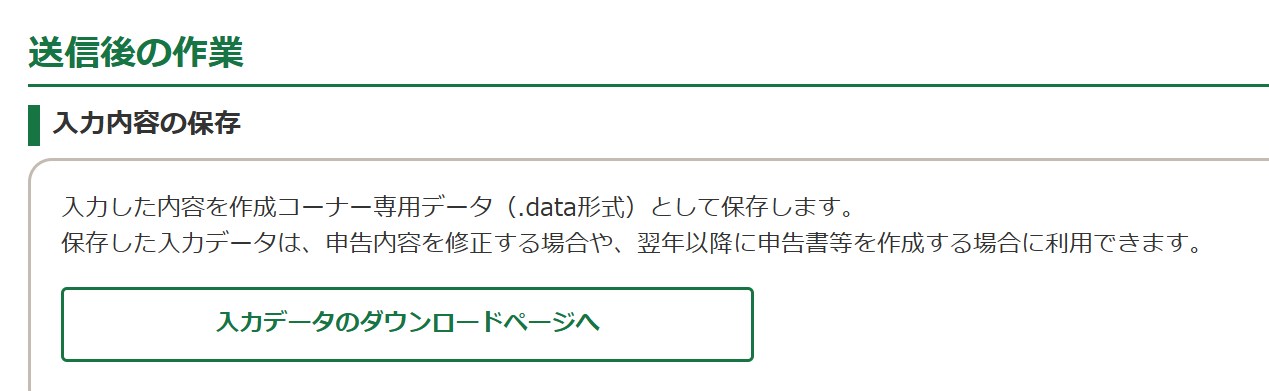
最後に、申告書の作成データの最終版を保存しておきます。「入力データのダウンロードページへ」というボタンを押します。
ここで「入力データをダウンロードする」から、データをダウンロードします。拡張子は「.data」です。決算書と申告書の両方のデータを兼ねています。
これまで申告書の作成途中で保存していたデータと似ているので、名前を変更するなどで「申告書送信後の最終版」であることをわかりやすくしておいたほうがよいでしょう。
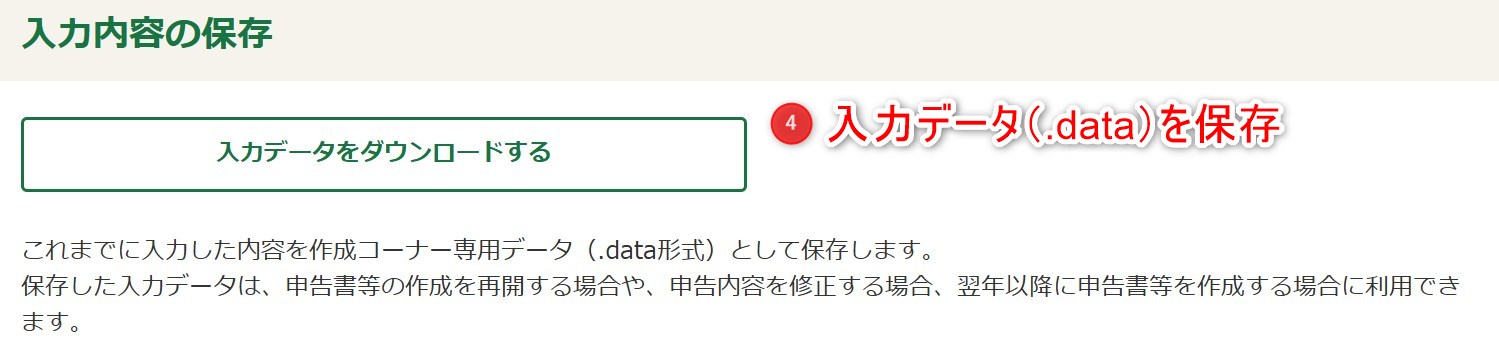
この入力データ(.data)は、画面を閉じてしまうと復元はできません。案内にも書いてありますが、後日に修正申告したい場合や、来年の申告でも「前年からの情報の引き継ぎ」に使えますので、保存しておいたほうがよいでしょう(参考:国税庁ヘルプ)。もし保存を忘れたとしても、そのデータを次回に活用できないだけなので、今回の申告について影響はありません。

電子申告や電子納税など、他の税理士さんがあまり採り上げそうにない、税務の話題をブログに書いています。オンライン対応に特化した税理士です。→事務所HP